
Artikel ini menjelaskan cara memilih, menyesuaikan, dan menyematkan Kalender Google di situs web Anda. Gunakan Kalender Google gratis dan mudah untuk mengelola dan berbagi kalender yang menghadap ke publik di situs web Anda.
- Memulai: Pengaturan
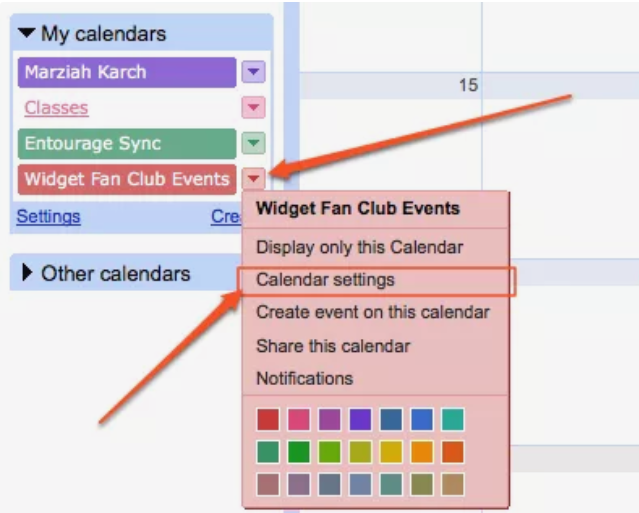
Untuk menyematkan kalender, masuk ke Google Kalender. Selanjutnya, buka sisi kiri dan klik segitiga kecil di samping kalender yang ingin Anda sematkan. Anda akan melihat kotak opsi diperluas. Pilih Pengaturan Kalender.
- Menyalin Kode atau Pilih Opsi Lainnya
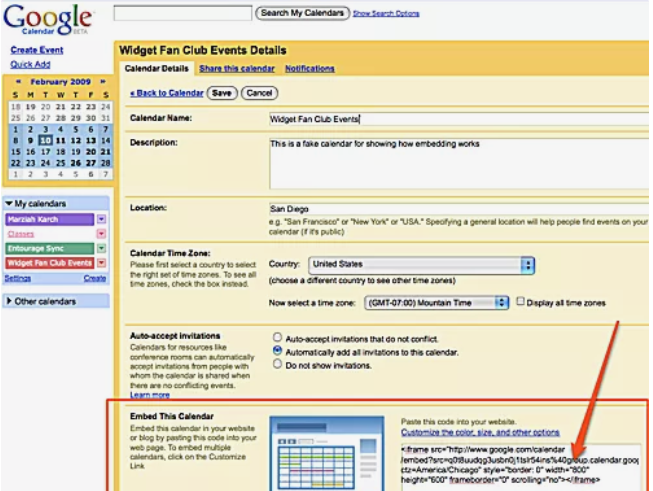
Secara opsional, tweak ukuran atau warna kalender Anda.
Gulir ke bawah halaman dan Anda akan melihat area yang ditandai Sematkan kalender ini. Salin kode dari sini untuk kalender default 800-pixel-by-600-pixel dengan skema warna default Google.
Untuk mengubah pengaturan ini, pilih link yang ditandai Kustomisasi warna, ukuran, dan opsi lainnya.
- Menyesuaikan Tampilan
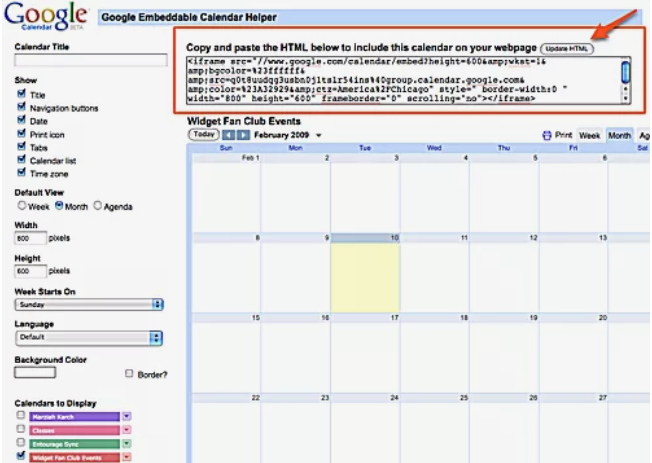
Tentukan warna latar belakang default agar sesuai dengan situs web Anda, zona waktu, bahasa, dan hari pertama dalam seminggu. Atur kalender ke default ke tampilan minggu atau agenda, yang mungkin berguna untuk sesuatu seperti menu kafetaria atau jadwal proyek tim. Anda juga dapat menentukan elemen mana yang muncul di kalender Anda—seperti tombol judul, ikon cetak, atau navigasi.
Ukuran default adalah 800 kali 600 piksel. Ukuran itu baik-baik saja untuk halaman Web ukuran penuh tanpa ada yang lain di atasnya. Jika Anda menambahkan kalender Anda ke blog atau halaman Web dengan item lain, Anda harus menyesuaikan ukurannya.
Setiap kali Anda membuat perubahan, situs menampilkan pratinjau langsung. HTML di sudut kanan atas juga harus berubah. Jika tidak, pilih tombol Perbarui HTML.
Ketika Anda puas dengan perubahan Anda, salin HTML di sudut kanan atas.
- Tempel HTML Anda
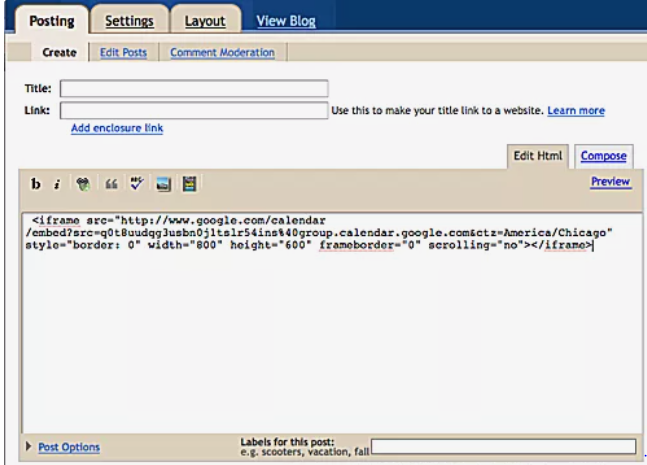
Tempelkan kode ke bagian HTML yang relevan untuk halaman web Anda.
- Kalender disematkan
Lihat halaman terakhir Anda untuk menampilkan kalender langsung. Setiap perubahan yang Anda buat dalam acara di kalender Anda diperbarui secara otomatis.
Jika tidak cukup ukuran atau warna yang ada dalam pikiran Anda, kembali ke Google Kalender dan sesuaikan pengaturannya, tetapi Anda harus menyalin dan menempelkan kode HTML lagi. Dalam hal ini, Anda mengubah cara kalender muncul di halaman Anda, bukan peristiwa.